Kalender-Modul · Benutzeranleitung
Termine planen, mit dem Team teilen und mit externen Kalendern abgleichen
Das Kalender-Modul macht aus FreeScout auch den Terminkalender Deines Teams. Jede Person hat ihren eigenen Kalender und entscheidet selbst, wer hineinsehen darf. Termine lassen sich mit einem Ticket, einer Aufgabe oder einem Kunden verknüpfen, sodass später nachvollziehbar bleibt, worum es bei einem Termin ging.
Wer seinen Kalender ohnehin schon woanders führt, kann ihn anbinden: entweder als Abonnement in eine Richtung oder als echten Abgleich in beide.
Der Kalender in FreeScout
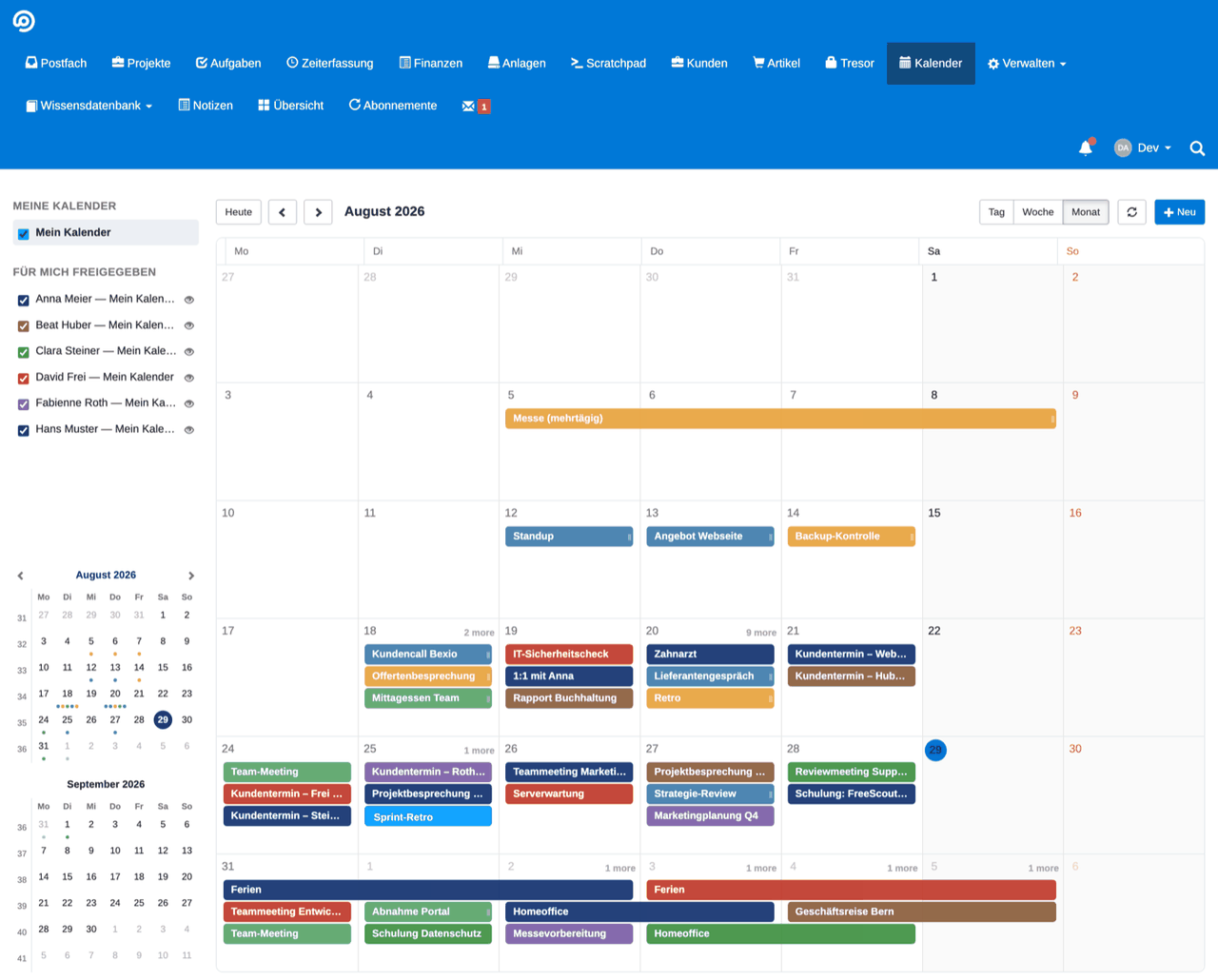
Du findest ihn über den Eintrag Kalender in der oberen Navigation. Dort wechselst Du zwischen Monats-, Wochen- und Tagesansicht.
Wenn Kolleginnen und Kollegen Dir ihren Kalender freigegeben haben, siehst Du alle gleichzeitig — und kannst einzelne davon ausblenden, wenn es zu viel wird.
Einen Termin anlegen und verknüpfen
Ein Klick auf einen Tag öffnet die Maske für einen neuen Termin. Neben Titel, Ort, Beschreibung und Zeit kannst Du den Termin mit genau einem dieser Dinge verknüpfen:
Die Verknüpfung ist bewusst einfach gehalten: ein Termin gehört zu einer Sache, nicht zu mehreren. Das hält die Frage «worum ging es hier» eindeutig beantwortbar.
Termine, die sich wiederholen
Ein Termin kann sich täglich, wöchentlich, monatlich oder jährlich wiederholen.
Eines solltest Du dabei wissen: Änderungen gelten immer für die ganze Serie. Wenn Du ein einzelnes Vorkommen bearbeitest, weist das Modul Dich darauf hin. Ein einzelnes Vorkommen abweichend zu ändern, ist in dieser Fassung nicht möglich — wenn Du das brauchst, lege den abweichenden Termin bitte separat an.
Einen Kalender freigeben
Jeder Kalender ist zuerst privat. Niemand sieht Deine Termine, solange Du sie nicht freigibst. Die Freigabe erfolgt gezielt für einzelne Personen, nicht für das ganze Team, und Du findest sie bei Deinen persönlichen Kalender-Verbindungen.
Für das Lesen gibt es zwei Stufen:
| Stufe | Was die andere Person sieht |
|---|---|
| Vollständig | Titel, Ort und Beschreibung jedes Termins |
| Nur Frei/Belegt | nur, dass die Zeit besetzt ist — keine Details |
Zusätzlich kannst Du Schreibzugriff erteilen. Dann darf die berechtigte Person in Deinem Kalender auch Termine anlegen und bearbeiten. Das ist getrennt von der Lesestufe, Du kombinierst also frei.
Externe Kalender anbinden
Das machst Du unter Konto, dann Ihr Profil, dann Kalender-Verbindungen. Zwei Arten stehen zur Wahl, und der Unterschied ist wichtig:
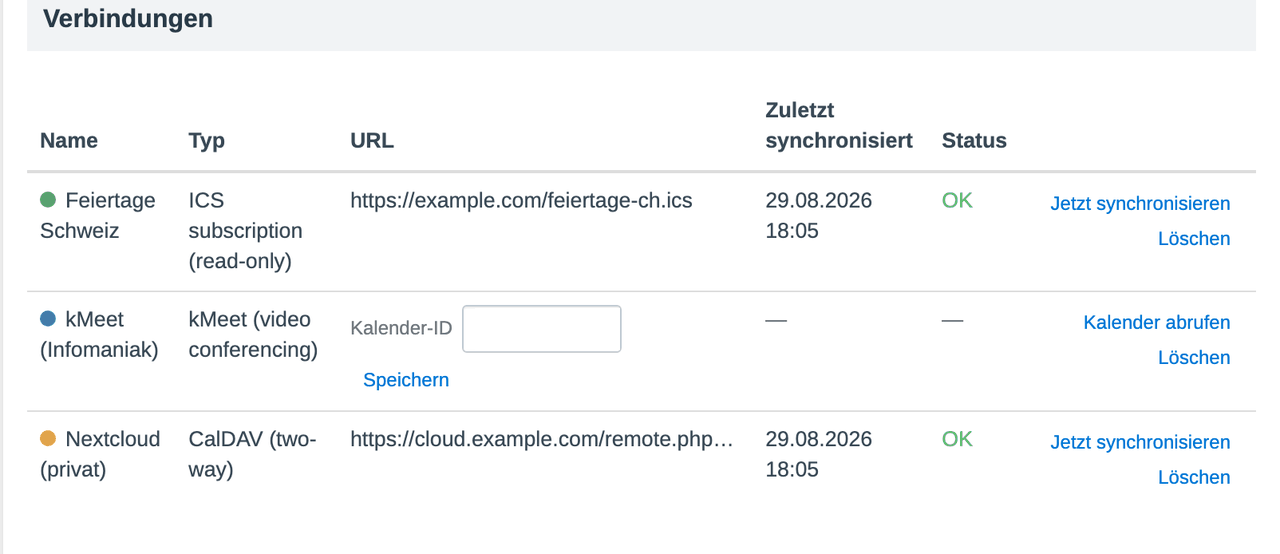
Konflikte werden nicht stillschweigend aufgelöst
Wurde ein Termin seit dem letzten Abgleich sowohl in FreeScout als auch im externen Kalender geändert, überschreibt das Modul keine der beiden Fassungen. Es hält den Konflikt im Protokoll fest, und Du entscheidest anschliessend selbst, welche Fassung gilt.
Das ist Absicht: eine automatisch gewählte Fassung wäre in der Hälfte der Fälle die falsche, und man würde es nicht merken.
Persönliche Einstellungen
Ebenfalls bei den Kalender-Verbindungen stellst Du ein, wie der Kalender für Dich aussehen soll: ob die Woche am Montag oder am Sonntag beginnt, und zu welcher Uhrzeit Dein Tag in der Wochen- und Tagesansicht anfängt und endet.
Diese Einstellungen gelten nur für Dich. Deine Kolleginnen und Kollegen behalten ihre eigenen.
Die Kachel auf der Startseite
Auf der Startseite von FreeScout zeigt die Kachel Nächste Termine, was als Nächstes ansteht — Deine eigenen Termine und die aus freigegebenen Kalendern. Ein Klick darauf führt direkt zum passenden Tag im Kalender.
Die Kachel gehört zum Dashboard-Modul. Hast Du das nicht im Einsatz, funktioniert der Kalender trotzdem vollständig; es fehlt dann nur diese Übersicht auf der Startseite.
Unterwegs
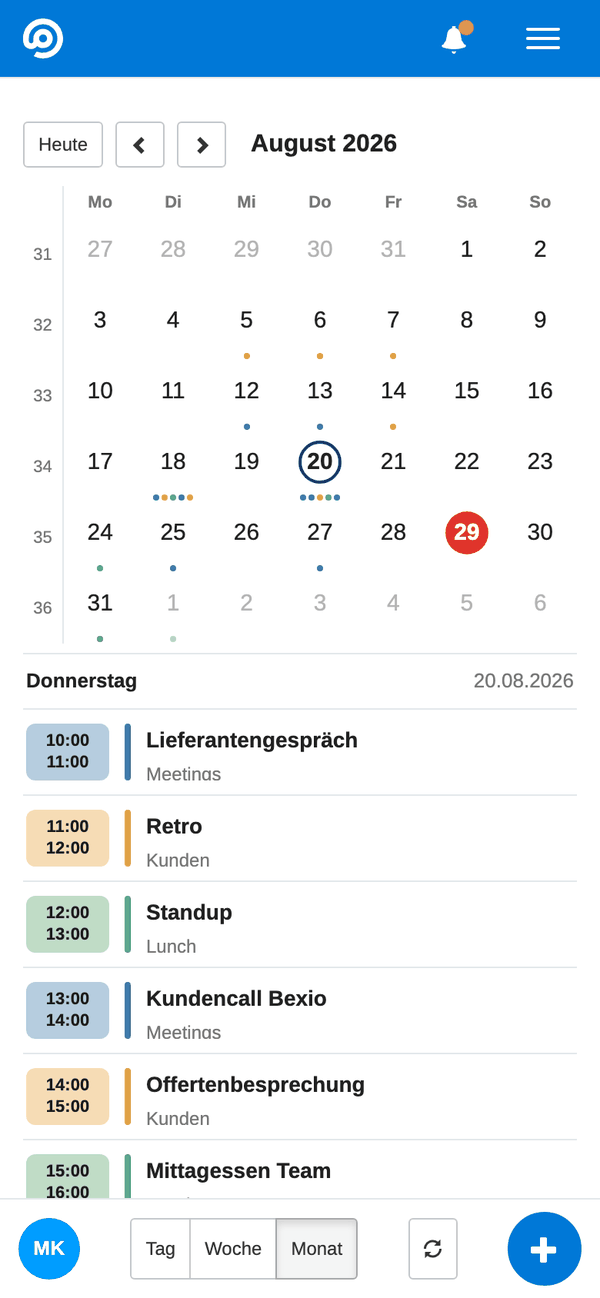
Die Ansichten funktionieren auch auf dem Telefon. Aus der Monatsansicht wird dort eine Agenda, damit die Termine lesbar bleiben statt in Zellen zu schrumpfen.
Gut zu wissen
Beim Abgleich wird nie automatisch zusammengeführt
Konflikte landen im Protokoll und werden nie stillschweigend überschrieben. Das ist der wichtigste Unterschied zu vielen anderen Lösungen — und der Grund, warum Du nach einem Konflikt einmal selbst hinsehen musst.
Eine entfernte Freigabe wirkt erst beim nächsten Neuladen
Nimmst Du eine Freigabe zurück, verschwindet Dein Kalender bei der betroffenen Person nicht sofort, sondern sobald sie die Seite neu lädt. Wenn es dringend ist, sag ihr kurz Bescheid.