Feed-Modul · Einrichtung
Instagram und LinkedIn verbinden
Der Feed kann die Beiträge Eures Instagram-Kontos und Eurer LinkedIn-Unternehmensseite einlesen und in die Zeitachse stellen — zusammen mit allem anderen, was dort steht. Diese Anleitung führt Schritt für Schritt durch die Einrichtung.
Sie setzt keine Vorkenntnisse voraus. Bei jedem Schritt steht, wo Du klickst, was Du einträgst und woran Du merkst, dass es geklappt hat.
Das Wichtigste zuerst
Was Du brauchst
| Für Instagram | Ein Instagram-Konto vom Typ Business oder Creator — ein privates Konto reicht nicht. Dazu ein Facebook-Konto für den Entwicklerzugang. Zeitaufwand: etwa 20 Minuten, ohne Wartezeit. |
| Für LinkedIn | Eine Unternehmensseite, auf der Du Administrator bist — ein persönliches Profil geht nicht. Dazu eine E-Mail-Adresse auf der Firmendomäne. Zeitaufwand: etwa 20 Minuten, dann Wartezeit auf die Freigabe. |
| In FreeScout | Administratorrechte. Die Adresse Deiner Installation solltest Du kennen — in dieser Anleitung steht beispielhaft helpdesk.musterfirma.ch. |
Vier Wörter, die vorkommen
Instagram und LinkedIn benutzen eine Handvoll Begriffe, die anderswo etwas anderes bedeuten. Wer sie einmal gelesen hat, kommt durch die ganze Anleitung.
| App | Keine Anwendung zum Installieren. Eine «App» ist bei Meta und LinkedIn eine Anmeldung: Du meldest an, dass ein Programm auf Eure Daten zugreifen soll, und bekommst dafür zwei Zeichenfolgen. Du lädst nichts herunter. |
| Kennung und Geheimnis | Die beiden Zeichenfolgen. Die Kennung ist wie ein Benutzername und darf gesehen werden; das Geheimnis ist wie ein Kennwort und gehört nirgendwo hin ausser in FreeScout. Bei LinkedIn heissen sie Client ID und Client Secret. |
| Token | Ein Schlüssel auf Zeit. Wenn Du auf «Verbinden» klickst, holt FreeScout sich damit die Erlaubnis, Eure Beiträge zu lesen. Er läuft nach 60 Tagen ab — der Feed erneuert ihn rechtzeitig von selbst. Du siehst ihn nie und musst ihn nirgends eintragen. |
| Berechtigung | Was die App darf — bei LinkedIn steht sie unter OAuth 2.0 scopes, bei Meta unter Berechtigungen. Der Feed fragt genau eine an: lesen. Schreiben, löschen oder veröffentlichen kann er nicht. |
Teil 1: Instagram
Instagram gibt die eigenen Beiträge nur an eine App heraus, die im Entwicklerbereich von Meta angemeldet ist. Diese App legst Du einmal an; danach verbindest Du Dein Konto mit einem Klick.
Zuerst prüfen
1Entwicklerkonto anlegen
Geh auf developers.facebook.com und melde Dich mit Deinem Facebook-Konto an. Beim ersten Mal fragt Meta ein paar Angaben ab und bestätigt die Telefonnummer. Das kostet nichts.
Danach oben rechts auf Meine Apps und dort auf App erstellen.
2App-Details eingeben
Meta fragt zuerst nach einem Namen und einer Kontaktadresse.
| App-Name | Frei wählbar, zum Beispiel musterfirma-feed. Der Name erscheint später im Anmeldefenster. |
| App-E-Mail | Eine Adresse, an die Meta schreibt, wenn es Probleme gibt. |
3Anwendungsfall wählen
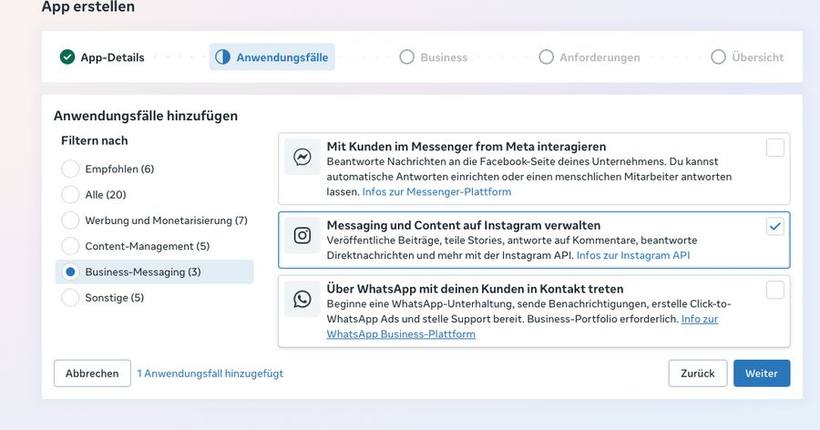
Jetzt will Meta wissen, wofür die App gedacht ist. Wähle «Messaging und Content auf Instagram verwalten». Das ist der einzige Fall, der zur Instagram-Schnittstelle führt.
4Business-Portfolio verknüpfen
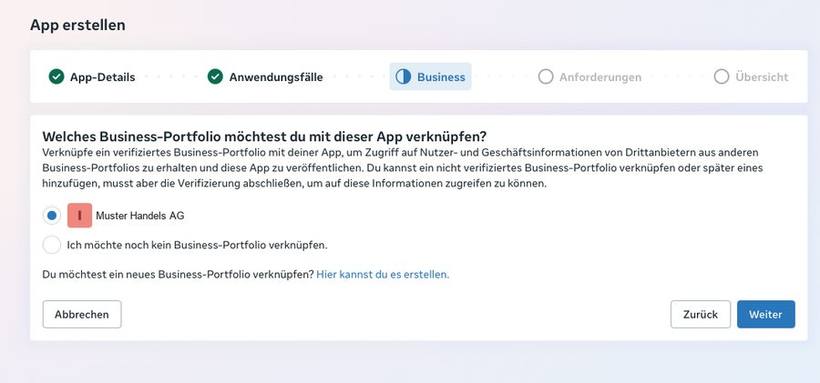
Ein Business-Portfolio ist Metas Ordner für alles, was zu einem Unternehmen gehört. Wähle das Portfolio, zu dem Dein Instagram-Konto gehört.
Hier entscheidet sich viel
«Ich möchte noch kein Business-Portfolio verknüpfen» geht auch; Meta fragt dann später nach.
5Anforderungen und Übersicht
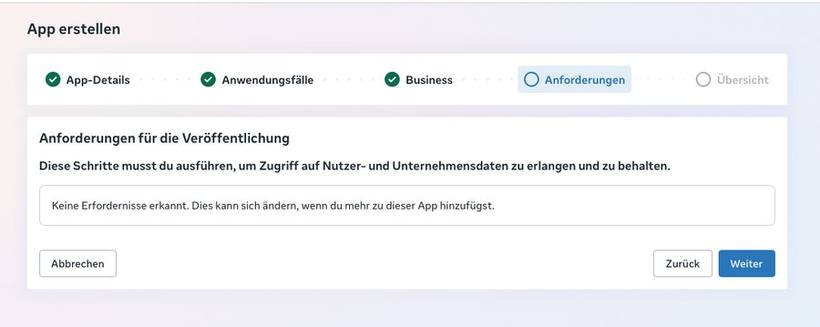
Der nächste Schritt listet auf, was Meta zusätzlich verlangt. Für unseren Fall steht dort «Keine Erfordernisse erkannt» — genau so soll es sein.
Zum Schluss zeigt Meta alles noch einmal zusammen. Dass das Unternehmen «nicht verifiziert» ist, stört nicht: Die Verifizierung braucht nur, wer Daten fremder Konten lesen will.
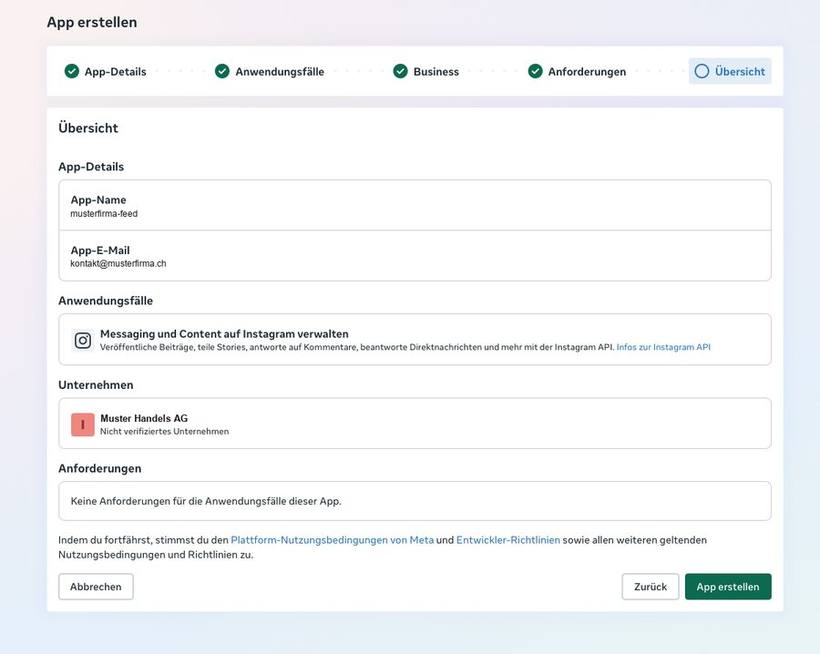
Haken setzen, App erstellen.
6Instagram einrichten
Du landest im Dashboard. Links in der Navigation findest Du jetzt Instagram, darunter API-Einrichtung mit Instagram-Login. Dort stehen fünf Schritte.
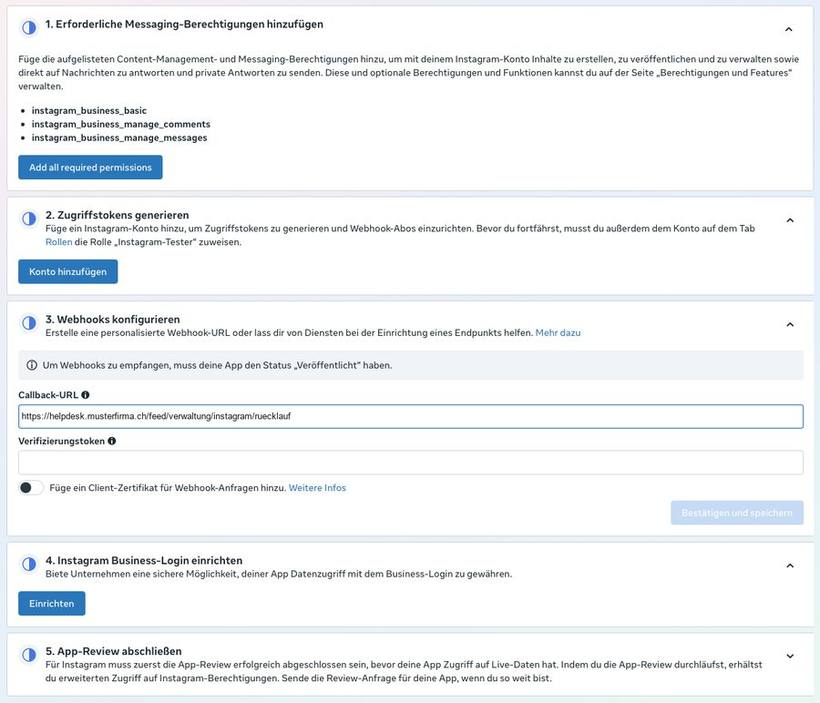
Auf Schritt 1 klickst Du gleich: der Knopf «Add all required permissions» fügt drei Berechtigungen hinzu. Wir brauchen nur die erste, aber die anderen stören nicht — angefragt wird später ohnehin nur das Leserecht.
Schritt 2 und Schritt 4 machen wir gleich in Ruhe, das sind die nächsten beiden Abschnitte dieser Anleitung. Schritt 3 und Schritt 5 brauchst Du nicht: Mit Webhooks würde Instagram uns Ereignisse melden, aber der Feed holt die Beiträge selbst; und die App-Review ist für Apps gedacht, die Daten fremder Konten lesen wollen.
Die häufigste Verwechslung
7Konto als Tester hinzufügen
Jetzt kommt der Schritt, der am meisten verwirrt: Du musst Dein eigenes Instagram-Konto als Tester eintragen. Das klingt falsch — Du willst ja nichts testen, sondern benutzen.
Der Grund ist Metas Zweiteilung: Eine App ist entweder im «Entwicklungsmodus» oder sie hat eine Prüfung durchlaufen und darf an beliebige Konten. Solange sie nur Eure eigenen Konten liest, bleibt sie im ersten Zustand — und die Konten, die sie dort lesen darf, heissen bei Meta nun einmal Tester. Der Name ist irreführend, der Weg ist richtig.
Geh links auf App-Rollen → Rollen und dann auf Personen hinzufügen.
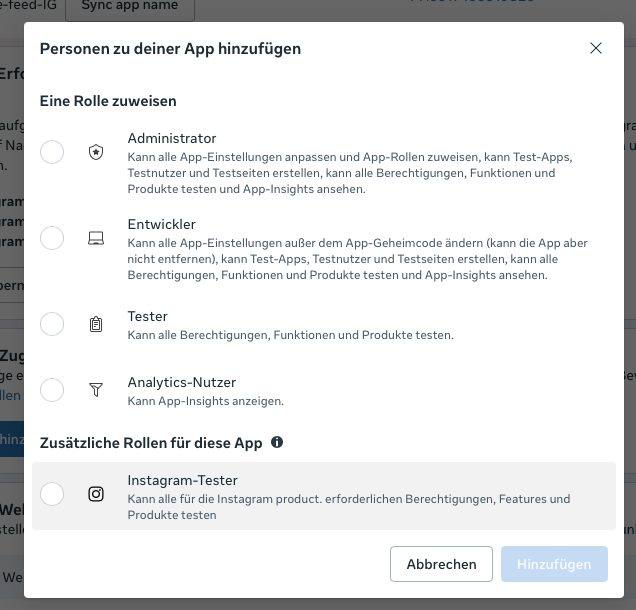
Danach fragt Meta nach dem Instagram-Benutzernamen. Trag ihn ohne @ ein, genau wie er im Profil steht.
8Einladung annehmen
Meta hat die Einladung verschickt, aber noch niemand hat sie angenommen — und ohne das bleibt die Rolle wirkungslos. Das Merkwürdige daran: Annehmen geht nur im Browser, nicht in der Instagram-App auf dem Telefon. Der Punkt existiert dort schlicht nicht.
Ruf diese Adresse auf, angemeldet mit genau dem Konto, das Du eingeladen hast:
https://www.instagram.com/accounts/manage_access/
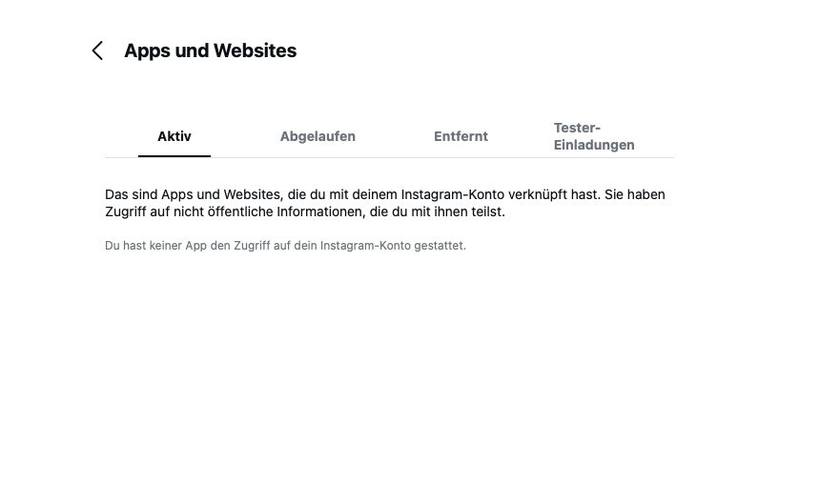
Auf Tester-Einladungen klicken und annehmen.
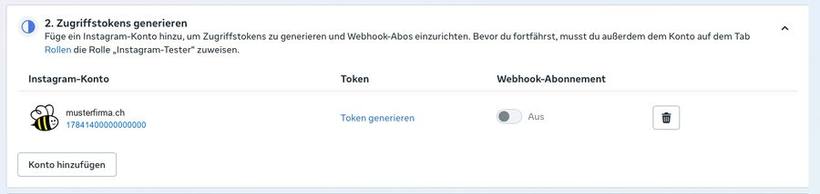
Hat es geklappt, steht Dein Konto in Schritt 2 der Einrichtung:
9Rücklaufadresse eintragen
Damit ist der verwirrendste Teil vorbei. Was jetzt noch fehlt, ist die Rücklaufadresse — die Stelle, an die Instagram Dich nach der Anmeldung zurückschickt.
Sie muss Meta vorher bekannt sein. Das ist eine Sicherheitsmassnahme: Würde Instagram an jede beliebige Adresse zurückschicken, könnte jemand den Zugang auf seinen eigenen Server umleiten.
Du findest sie in FreeScout: Verwalten → Feed → Feed-Quellen → Neue Quelle, Typ Instagram. Dort steht sie in einem Feld zum Kopieren und sieht so aus:
https://helpdesk.musterfirma.ch/feed/verwaltung/instagram/ruecklauf
Zurück bei Meta, in Schritt 4 → Einrichten, trägst Du sie ein:
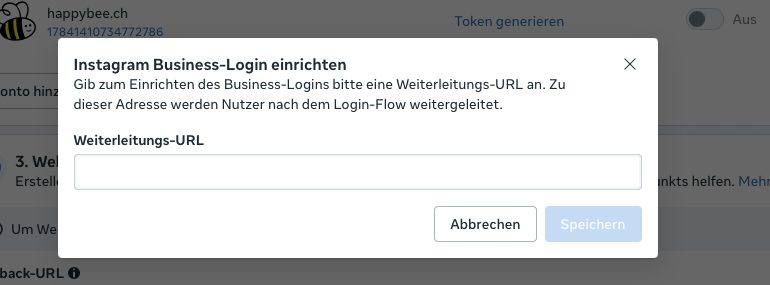
https://, ohne Schrägstrich am Ende. Instagram vergleicht Zeichen für Zeichen. Weicht sie ab, kommt später die Meldung «Invalid redirect_uri».Nach dem Speichern zeigt Meta auf derselben Seite die Instagram-App-ID und das Instagram-App-Geheimnis. Die beiden brauchst Du gleich.
10In FreeScout eintragen und verbinden
- Verwalten → Feed → Feed-Quellen → Neue Quelle
- Einen Namen vergeben, zum Beispiel «Instagram»
- Als Typ Instagram (eigenes Konto) wählen
- App-Kennung und Geheimnis einfügen
- Speichern
- Die Quelle wieder öffnen — jetzt erscheint der Knopf Instagram verbinden
- Darauf klicken, bei Instagram bestätigen, fertig
So sieht das Formular aus, wenn alles eingetragen ist:
Quelle bearbeiten
Noch nicht mit Instagram verbunden.
Instagram verbinden Lesbar ist nur das eigene Business- oder Creator-Konto. Instagram bietet keinen Weg, einem fremden Profil zu folgen.Warum erst nach dem Speichern?
Hat es geklappt, steht bei der Quelle der Name Deines Kontos und bis wann der Zugang gültig ist. Beim nächsten Abruf erscheinen die Beiträge im Feed — oder sofort, wenn Du in der Quellenliste auf Jetzt abrufen klickst.
Das war Instagram. Ab hier läuft alles von selbst: Der Feed holt die neuen Beiträge im eingestellten Takt und erneuert den Zugang, bevor er abläuft.
Teil 2: LinkedIn
LinkedIn funktioniert im Grunde wie Instagram: App anlegen, Konto verbinden, fertig. Zwei Dinge sind anders, und beide solltest Du vorher wissen.
Es geht um eine Unternehmensseite, nicht um ein persönliches Profil. Die Beiträge einer Person gibt LinkedIn nur mit einer Sondergenehmigung heraus, die einzeln vergeben wird. Die Beiträge einer Seite dagegen bekommt, wer dort Administrator ist — und auf der eigenen Firmenseite bist Du das in der Regel.
Plane die Wartezeit ein
1App anlegen
Geh auf linkedin.com/developers/apps und klick auf Create app.
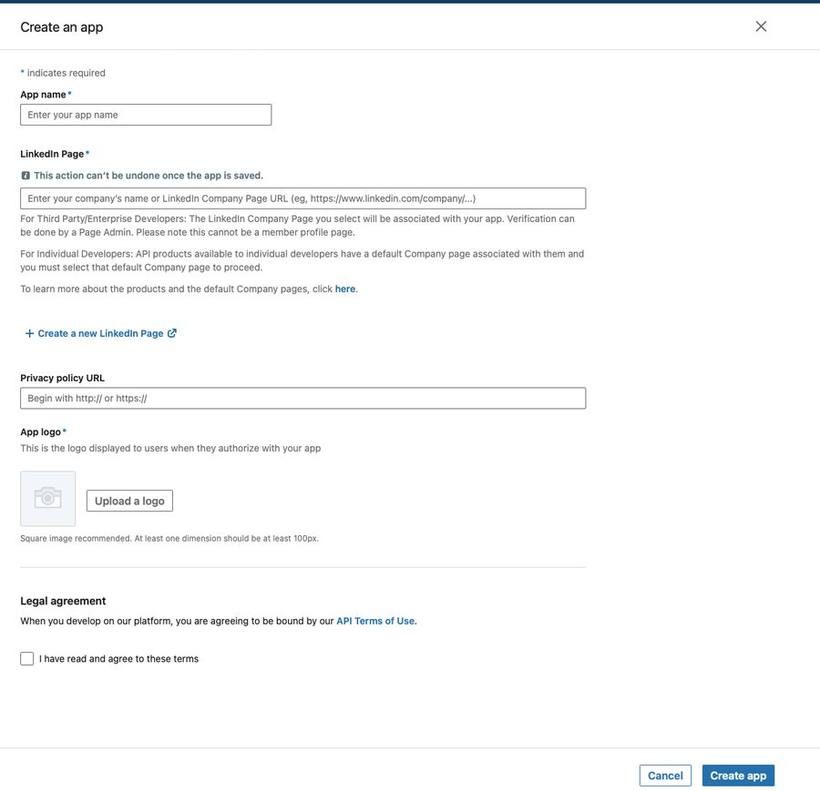
| App name | Frei wählbar, zum Beispiel musterfirma-feed. |
| LinkedIn Page | Die wichtigste Angabe. Trag hier Eure Unternehmensseite ein — die, deren Beiträge Ihr lesen wollt. Entweder den Namen oder die volle Adresse der Seite. |
| Privacy policy URL | Die Adresse Eurer Datenschutzerklärung. Beim Anlegen optional, spätestens beim Antrag verlangt — trag sie gleich ein. |
| App logo | Pflichtfeld. Irgendein quadratisches Bild ab 100 Pixel; es erscheint im Anmeldefenster. |
Diese Wahl lässt sich nicht rückgängig machen
Haken bei den Nutzungsbedingungen, Create app.
2Firma bestätigen
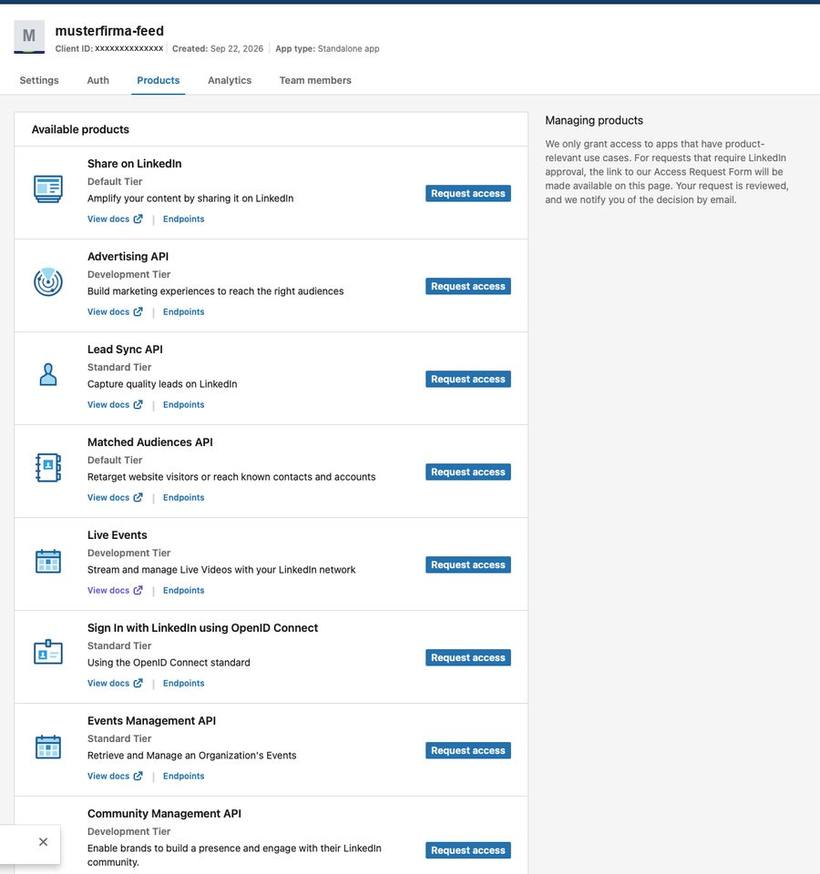
Die App steht — aber sie kann noch nichts. Geh auf den Reiter Products, und Du siehst, warum: Fast alle Knöpfe sind grau.
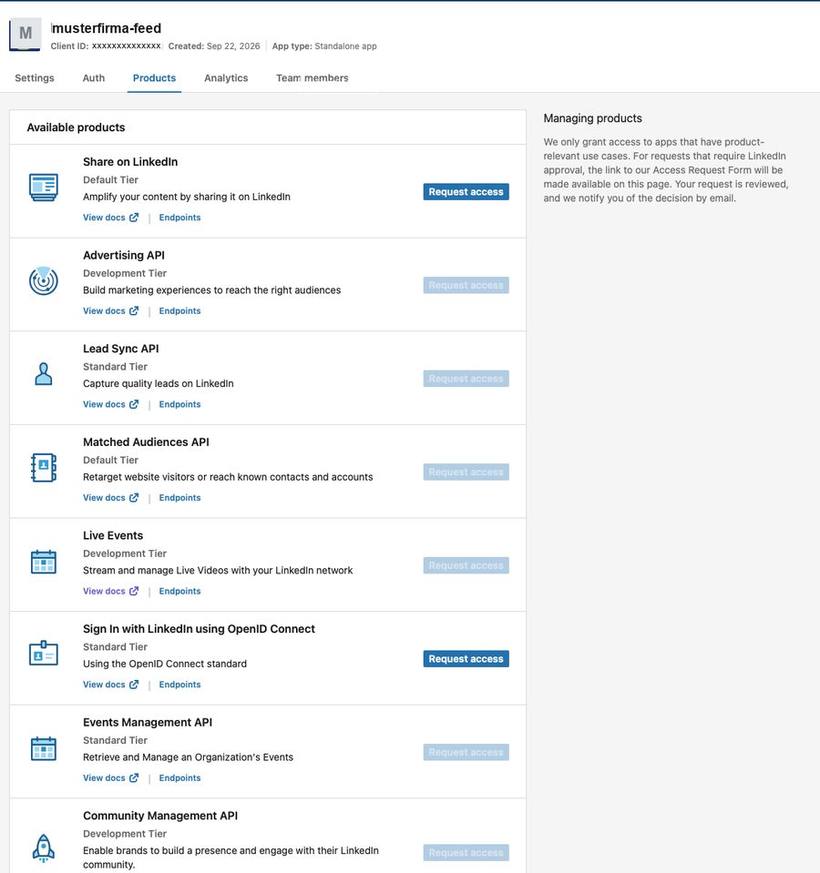
Das liegt an der fehlenden Bestätigung. Geh auf den Reiter Settings; dort gibt es den Abschnitt Verify.
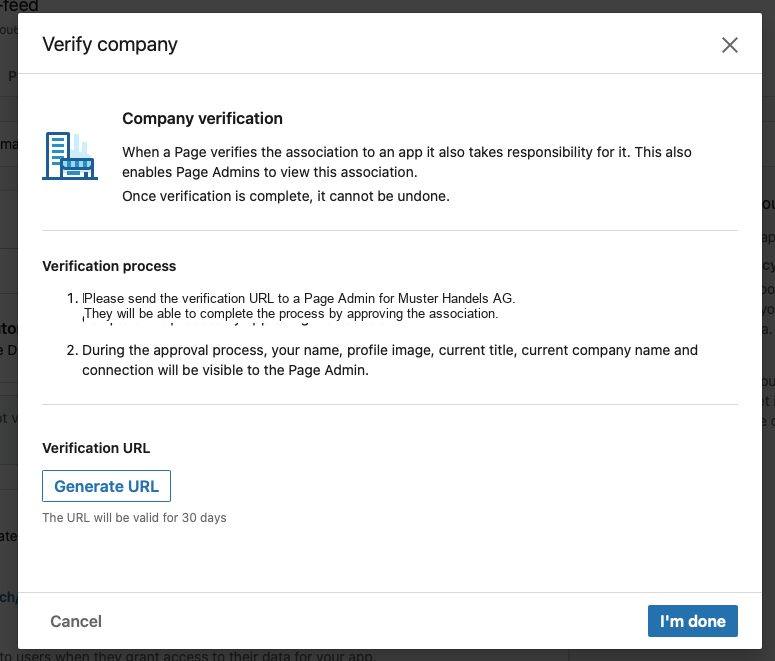
- Auf Generate URL klicken
- Den Link kopieren und selbst im Browser öffnen
- Die Verknüpfung bestätigen — als Seiten-Administrator bist Du dazu berechtigt
- Zurück im Dialog auf I’m done
Danach sind die Knöpfe blau:
3Rücklaufadresse eintragen
Bevor Du den Zugang beantragst, erledige noch schnell die Rücklaufadresse. Sie hat mit dem Antrag nichts zu tun, aber wenn die Freigabe irgendwann kommt, willst Du nur noch verbinden und nicht erst suchen.
Du findest sie in FreeScout unter Verwalten → Feed → Feed-Quellen → Neue Quelle, Typ LinkedIn:
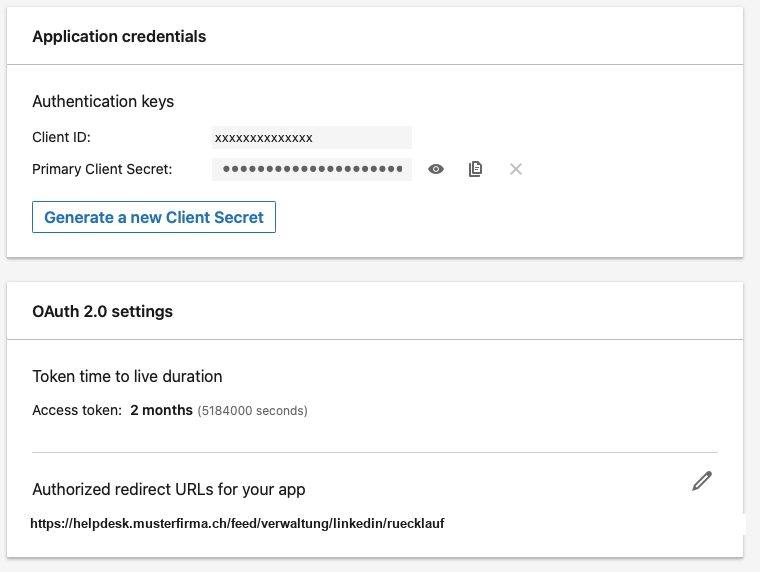
https://helpdesk.musterfirma.ch/feed/verwaltung/linkedin/ruecklauf
Bei LinkedIn geh auf den Reiter Auth, dort zu Authorized redirect URLs for your app, auf den Bleistift klicken und einfügen.
Woran Du den Stand ablesen kannst
Solange dieser Kasten leer ist, scheitert jeder Verbindungsversuch mit «invalid_scope_error». Das ist kein Fehler, sondern der Normalzustand vor der Freigabe.
4Zugang beantragen
Auf den Reiter Products, dort bei Community Management API auf Request access.
Zuerst will LinkedIn eine Geschäfts-E-Mail-Adresse bestätigen:
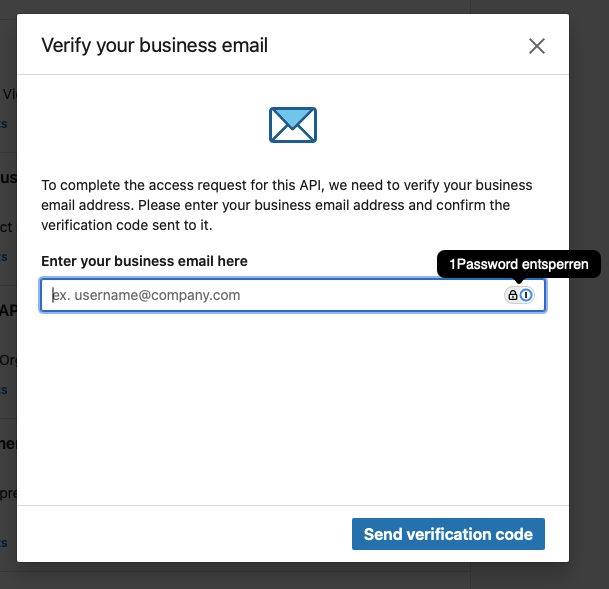
name@musterfirma.ch, nicht Gmail oder iCloud. LinkedIn schickt einen Code, den Du einträgst.Danach kommt der Antrag selbst:
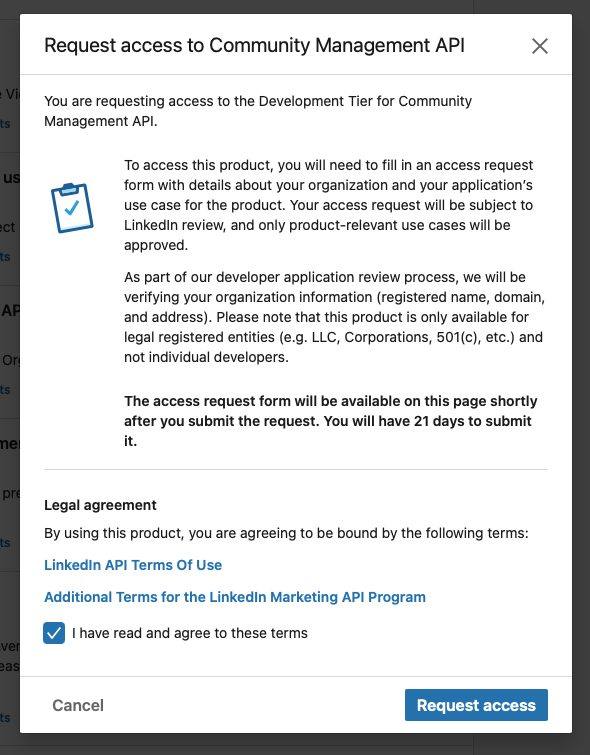
LinkedIn prüft dabei Name, Domäne und Adresse der Firma. Deshalb ist der Zugang nur für eingetragene Gesellschaften zu haben, nicht für Einzelpersonen.
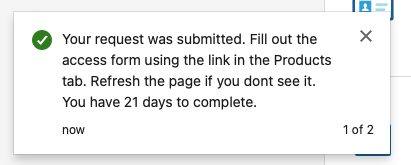
Der Antrag ist noch nicht fertig
5Was ins Formular gehört
LinkedIn fragt nach dem Anwendungsfall. Je klarer und enger die Antwort, desto reibungsloser die Freigabe. Sinngemäss:
r_organization_social.Schreibrechte fragen wir nicht an, Mitgliederdaten auch nicht — das ist ein unauffälliger, klar umrissener Fall.
6Warten — und woran Du merkst, dass es so weit ist
Damit ist alles getan, was Du tun kannst. Jetzt schaut ein Mensch bei LinkedIn auf den Antrag, und das dauert — von ein paar Stunden bis zu mehreren Tagen.
Die Antwort kommt per E-Mail. Du kannst es aber auch selbst nachsehen: Sobald der Zugang freigegeben ist, steht auf dem Reiter Auth unter OAuth 2.0 scopes die Berechtigung r_organization_social. Vorher ist der Kasten leer. Das ist Dein Signal.
Du musst danach nichts weiter einstellen.
7In FreeScout eintragen und verbinden
- Verwalten → Feed → Feed-Quellen → Neue Quelle
- Einen Namen vergeben, zum Beispiel «LinkedIn»
- Als Typ LinkedIn (eigene Unternehmensseite) wählen
- Client ID und Client Secret vom Reiter Auth einfügen
- Speichern
- Die Quelle wieder öffnen und auf LinkedIn verbinden klicken
Quelle bearbeiten
Noch nicht mit LinkedIn verbunden.
LinkedIn verbinden Lesbar ist nur eine Unternehmensseite, die Du verwaltest. Persönliche Profile brauchen ein eigenes LinkedIn-Recht, das einzeln vergeben wird.Nach welcher Seite die Beiträge geholt werden, musst Du nirgends angeben: Der Feed fragt LinkedIn selbst, welche Seite Du verwaltest, und merkt sie sich. Hat es geklappt, steht sie bei der Quelle.
Danach: was von selbst läuft
Die Einrichtung ist einmalige Arbeit. Ab jetzt musst Du nichts mehr tun.
| Abrufen | Nach dem eingestellten Takt, Vorgabe ist jede Stunde. Mit Jetzt abrufen in der Quellenliste geht es sofort. |
| Zugang erneuern | Beide Dienste geben Zugänge, die nach 60 Tagen ablaufen. Der Feed erneuert sie selbsttätig, zehn Tage vorher. Du musst nichts tun. |
| Vorschaubilder | Werden auf Euren Server geholt und dort neu gezeichnet. Beim Lesen entsteht kein Kontakt zu Instagram oder LinkedIn. |
| Schlagwörter | Trag bei der Quelle welche ein, dann bekommt jeder Beitrag sie automatisch — und wer sie nicht sehen will, schaltet sie unter «Mein Feed» stumm. |
Wenn etwas nicht geht
Fehler stehen bei der Quelle, direkt beim Verbinden-Knopf — nicht irgendwo oben in einer Meldung, die beim nächsten Klick weg ist. Was dort steht, kommt unverändert von Instagram oder LinkedIn. Die häufigsten:
| Meldung | Was sie bedeutet |
|---|---|
| Invalid redirect_uri | Die Rücklaufadresse stimmt nicht überein. Vergleich sie Zeichen für Zeichen — meist fehlt https:// oder es steht ein Schrägstrich zu viel am Ende. |
| invalid_scope_error | Nur LinkedIn: Der Zugang ist noch nicht freigegeben. Prüf unter Auth → OAuth 2.0 scopes, ob r_organization_social dort steht. |
| Entwickler-Rolle nicht ausreichend | Dein Konto hat in der App oder im Business-Portfolio nicht genug Rechte. Für die eigene Firma bist Du normalerweise Administrator; bei einem Kunden musst Du danach fragen. |
| Konto nicht berechtigt | Nur Instagram: Die Tester-Einladung wurde nicht angenommen. Zurück zu Schritt 8. |
| Noch nicht verbunden | Keine Fehlermeldung, sondern der Normalzustand vor dem ersten Verbinden. |
Häufige Fragen
Kann ich einem fremden Profil folgen?
Nein. Weder Instagram noch LinkedIn bieten dafür einen Weg. Was Widgets auf Webseiten anbieten, liest die öffentliche Seite aus — das bricht regelmässig und steht gegen die Nutzungsbedingungen.
Mehrere Konten?
Ja, leg einfach mehrere Quellen an und verbinde jede einzeln. Die Zugangsdaten der App gelten für alle gemeinsam — die trägst Du nur einmal ein.
Kostet das etwas?
Nein. Weder der Entwicklerzugang bei Meta noch der bei LinkedIn kostet Gebühren.
Sieht jemand, dass wir das lesen?
Nein. Die App erscheint nur in Euren eigenen Kontoeinstellungen unter den verknüpften Anwendungen.
Was passiert mit den Zugangsdaten?
Sie liegen verschlüsselt in Eurer eigenen Datenbank und verlassen Euren Server nie. Das Geheimnis wird nach dem Speichern nicht mehr angezeigt.
Feed-Modul für FreeScout · let’s automate GmbH · letsautomate.ch
Die Bildschirmabzüge zeigen erfundene Namen und Kennungen.