Module Tableau de bord · Guide de l’utilisateur
Votre propre page d’accueil dans FreeScout
Le module Tableau de bord vous donne dans FreeScout une page d’accueil que vous composez vous-même : un tableau de cartes que vous ajoutez, déplacez, redimensionnez et retirez — comme on agence des tuiles sur un téléphone.
Chaque personne a son propre tableau. Ce que vous y posez, personne d’autre ne le voit, et ce que votre collègue y pose ne vous concerne pas.
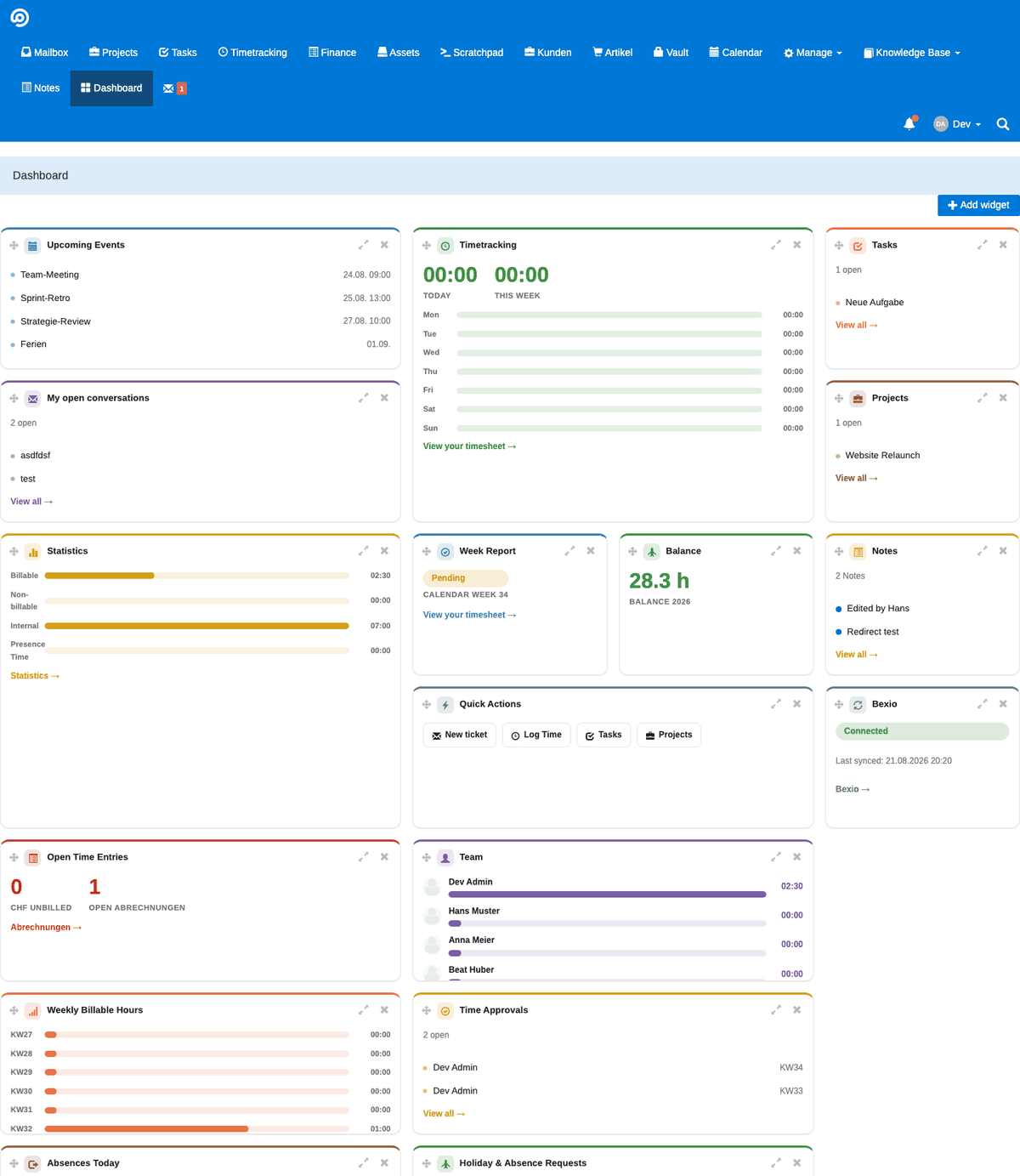
Agencer le tableau
Ajouter une carte ouvre la liste de ce qui est disponible pour vous. Ensuite :
Votre agencement est enregistré tout seul et se retrouve exactement tel que vous l’avez laissé.
Quelles cartes existent
Un aperçu de ce qui est livré :
- Prochains rendez-vous — ce qui vient, depuis le module Calendrier
- Saisie du temps et Rapport hebdomadaire — les heures saisies aujourd’hui et cette semaine
- Mes conversations ouvertes — vos tickets ouverts, sans fouiller la boîte
- Projets et Tâches — ce qui vous est actuellement attribué
- Notes — vos derniers pense-bêtes
- Météo — situation actuelle et prévision pour un lieu de votre choix
- Accès rapide — d’un clic un nouveau ticket, une saisie de temps ou une tâche
S’y ajoutent d’autres pour la direction d’équipe et l’administration : factures ouvertes, qui est en congé aujourd’hui, ce qui attend une approbation.
Les cartes qui exigent un module non installé chez vous ne sont pas proposées du tout. Il n’y a pas de carte vide ni de message d’erreur — elles ne figurent simplement pas dans la liste.
Construire ses propres cartes
Si aucune des cartes livrées ne montre ce dont vous avez besoin, vous pouvez en construire une : sous Gérer → Réglages → Tableau de bord. La page s’ouvre sur la liste de l’existant, Nouvelle carte ouvre un formulaire, et un clic sur un titre y ouvre cette carte pour modification.
Titre, brève description, une icône — et le contenu. Le contenu est simplement du HTML, du CSS et du JavaScript : un tableau, un graphique, une page d’état intégrée, un compte à rebours, ce qui tient dans une carte.
Afficher l’aperçu le dessine immédiatement, dans un cadre à la taille d’une vraie carte moyenne — avant même que vous n’enregistriez.
Comme une carte maison est du code arbitraire, seules les administratrices peuvent en créer ou en modifier une.
Amener de vrais chiffres dans une carte
Une carte peut montrer vos données réelles. Choisissez dans le champ Données l’une des analyses prêtes à l’emploi, et elle arrive dans votre code sous window.WIDGET_DATA — une liste de lignes, chacune avec un libellé et une valeur.
| Domaine | Ce qui est proposé |
|---|---|
| Activités | chiffre d’affaires par catégorie, mois, client ou prestation ; montant non facturé par client ; heures par projet, catégorie ou personne |
| Helpdesk | conversations ouvertes par boîte ou par responsable ; conversations par état ; nouvelles conversations par jour |
Si aucune ne convient, écrivez votre propre requête à la place. Nommez vos colonnes label et value, et le même code de carte fonctionne dans les deux cas.
Les requêtes maison sont en lecture seule : une seule instruction SELECT, 500 lignes au maximum, cinq secondes — et elles s’exécutent dans une transaction toujours annulée. Une carte ne peut donc rien modifier. Si la requête est fausse, l’erreur apparaît dans la carte et dans l’aperçu, pas sous forme de page cassée.
Une chose à décider sciemment : une requête n’est pas limitée à ce que la personne qui regarde aurait normalement le droit de voir. Qui voit le résultat est décidé par la disponibilité — c’est à cela que servent les équipes.
Qui reçoit quelle carte
À l’enregistrement, vous décidez qui la carte atteint : Moi seulement, Équipes choisies ou Tout le monde. Qui elle atteint la trouve dans sa propre liste — c’est encore lui qui décide de la poser ou non.
Ainsi les chiffres financiers atteignent les personnes des finances et l’état des serveurs le helpdesk, sans qu’un groupe doive voir les cartes de l’autre. Si quelqu’un quitte une équipe, ou si la carte est destinée ailleurs, elle disparaît aussi du tableau où elle était déjà posée.
Les équipes elles-mêmes sont tenues par le module RH, sous Gérer → Réglages → Équipes — qui appartient à quelle équipe relève des données du personnel et a donc sa place là-bas. Sans le module RH, Équipes choisies n’est simplement pas proposé ; tout le reste fonctionne à l’identique.
Ce que votre code peut et ne peut pas faire
Chaque carte maison s’exécute dans un cadre isolé qui lui est propre. C’est délibéré : une carte destinée à Tout le monde s’exécute dans les navigateurs de vos collègues et ne doit pas y agir en leur nom.
Concrètement :
- HTML, CSS et JavaScript fonctionnent comme dans un fichier autonome,
<script>en ligne compris. Images, polices et scripts extérieurs peuvent être chargés. - Le cadre ne peut pas lire votre session ni la page qui l’entoure, et ne peut pas interroger FreeScout lui-même. Les données n’arrivent que par le champ
Données, que le serveur remplit avant le chargement. document.cookie,localStorage,parent.documentettop.locationne reviennent pas simplement vides : ils lèvent une erreur. Entourez donc de tels accès detry/catch.- Pour tout ce qui est extérieur à FreeScout, allez le chercher comme d’habitude auprès de votre propre service, par exemple avec
fetch.
Bon à savoir
Le Tableau de bord n’a besoin de rien
Il fonctionne seul. Certaines cartes s’éveillent d’elles-mêmes dès que le module correspondant arrive — Calendrier, Activités, RH, Notes ou Bexio — mais aucun n’est nécessaire au Tableau de bord lui-même.
Les tableaux sont personnels, les cartes non
Votre agencement est le vôtre. Une carte maison que vous donnez à Tout le monde est en revanche là pour tout le monde — et si elle montre des chiffres, tout le monde voit ces chiffres. La disponibilité est donc le point sur lequel réfléchir un instant, pas le code.
Vous ne vous en sortez pas ? Assistance