FormBuilder-Modul · Benutzeranleitung
Formulare, die als Ticket ankommen
Mit dem Baukasten stellst Du ein Formular zusammen, veröffentlichst es unter einer eigenen Adresse oder baust es in Deine Website ein. Jede Einsendung wird zu einem Ticket im gewählten Postfach — mit dem Absender als Kunde, einem passenden Betreff und den Antworten als lesbarem Beitrag.
Ab dann gilt alles, was FreeScout kann: zuweisen, beantworten, wiedervorlegen, auswerten. Ein Formular ist damit kein Anhängsel, sondern ein weiterer Kanal in Dein Postfach — neben E-Mail.
Formulare anlegen dürfen nur Administratoren. Wer eines anlegt, entscheidet, dass Fremde ohne Anmeldung in ein Postfach schreiben können; das ist näher an einer Postfacheinstellung als an einer Notiz. Ausfüllen und absenden kann danach jeder, ganz ohne Konto.
Ein Formular bauen
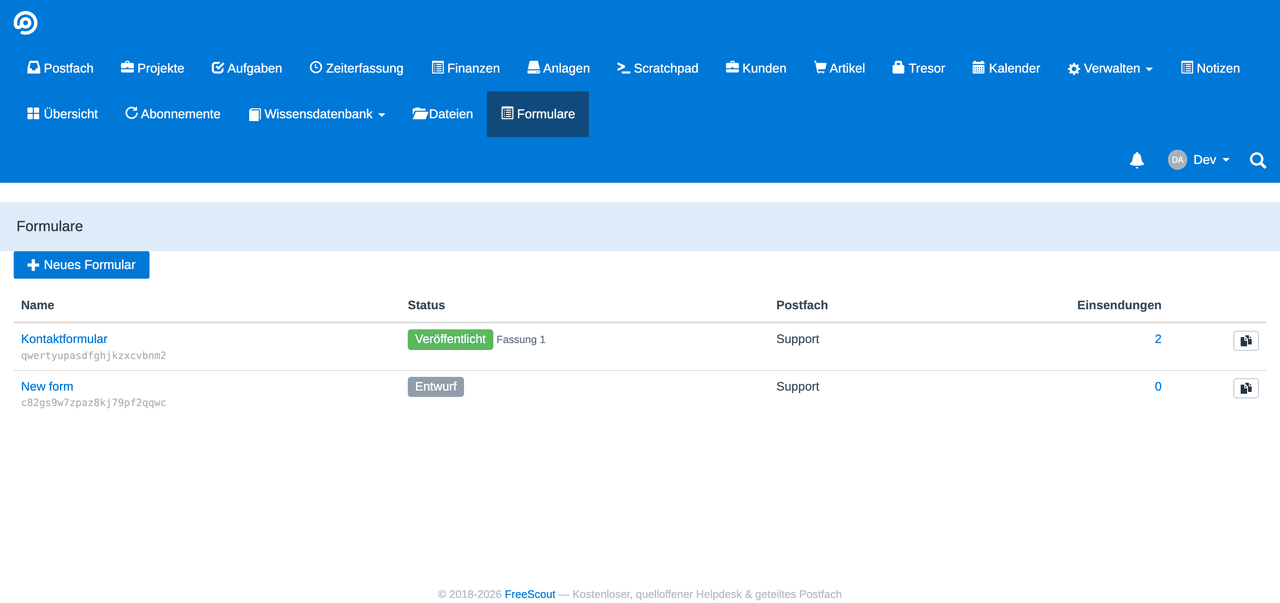
Unter «Formulare» legst Du ein neues an und wählst das Postfach, in dem die Tickets landen sollen. Danach öffnet sich der Baukasten mit drei Spalten: links die Bausteine, in der Mitte Dein Formular, rechts die Eigenschaften des gewählten Feldes.
Es gibt sechzehn Bausteinarten — vom einfachen Textfeld über Auswahl, Mehrfachauswahl, Datum und Datei-Upload bis zu Zwischentiteln, Trennern und der Zustimmungserklärung. Bausteine ziehst Du auf die Fläche, ordnest sie um und duplizierst sie.
Je Feld stellst Du rechts ein:
- die Beschriftung, den Hilfetext und den Platzhalter
- ob es ein Pflichtfeld ist
- den Feldnamen — er steht in jeder Einsendung und in jeder Bedingung
- Prüfregeln, je nach Art: Muster, Mindest- und Höchstwert, Zahl und Grösse der Dateien
Die Vorschau zeigt das Formular jederzeit so, wie ein Besucher es sieht — abgeschirmt, damit die Stile von FreeScout nicht hineinwirken.

Feld und Ticket verbinden
Im Reiter «Ticket» legst Du fest, welches Feld welche Rolle im Ticket bekommt:
| Rolle | Was daraus wird |
|---|---|
| Betreff | der Betreff des Tickets |
| die Adresse des Kunden | |
| Name | Vor- und Nachname des Kunden |
Ohne Zuordnung nimmt der Betreff den Namen des Formulars, und es entsteht ein Ticket ohne zugeordneten Kunden. Das ist erlaubt — ein Meldeformular braucht keine Adresse.
Zusätzlich kannst Du Weiterleitungsregeln angeben: abhängig von einer Antwort landet die Einsendung in einem anderen Postfach. So geht «Reklamation» woanders hin als «Allgemeine Frage».
Bedingte Felder
«Zeige das Feld ‹Bestellnummer›, wenn ‹Anliegen› auf ‹Reklamation› steht.» Solche Regeln stellst Du am Feld selbst zusammen. Sie wirken an beiden Enden: im Browser des Besuchers und noch einmal auf dem Server.
Der zweite Teil ist der wichtige. Ein Feld, das verborgen war, wird verworfen statt ungeprüft ins Ticket zu wandern — sonst könnte man das Formular umgehen, indem man die Regel im Browser aushebelt.
Bedingungen dürfen nur auf Felder zeigen, die vorher stehen. Das ist keine Einschränkung aus Bequemlichkeit: zwei Felder, die sich gegenseitig verbergen, hätten keine Antwort.
Veröffentlichen: die eigene Seite
Ein Formular hat einen Entwurf und veröffentlichte Fassungen. Solange Du am Entwurf arbeitest, ändert sich für Besucher nichts. Erst «Veröffentlichen» macht die neue Fassung sichtbar.
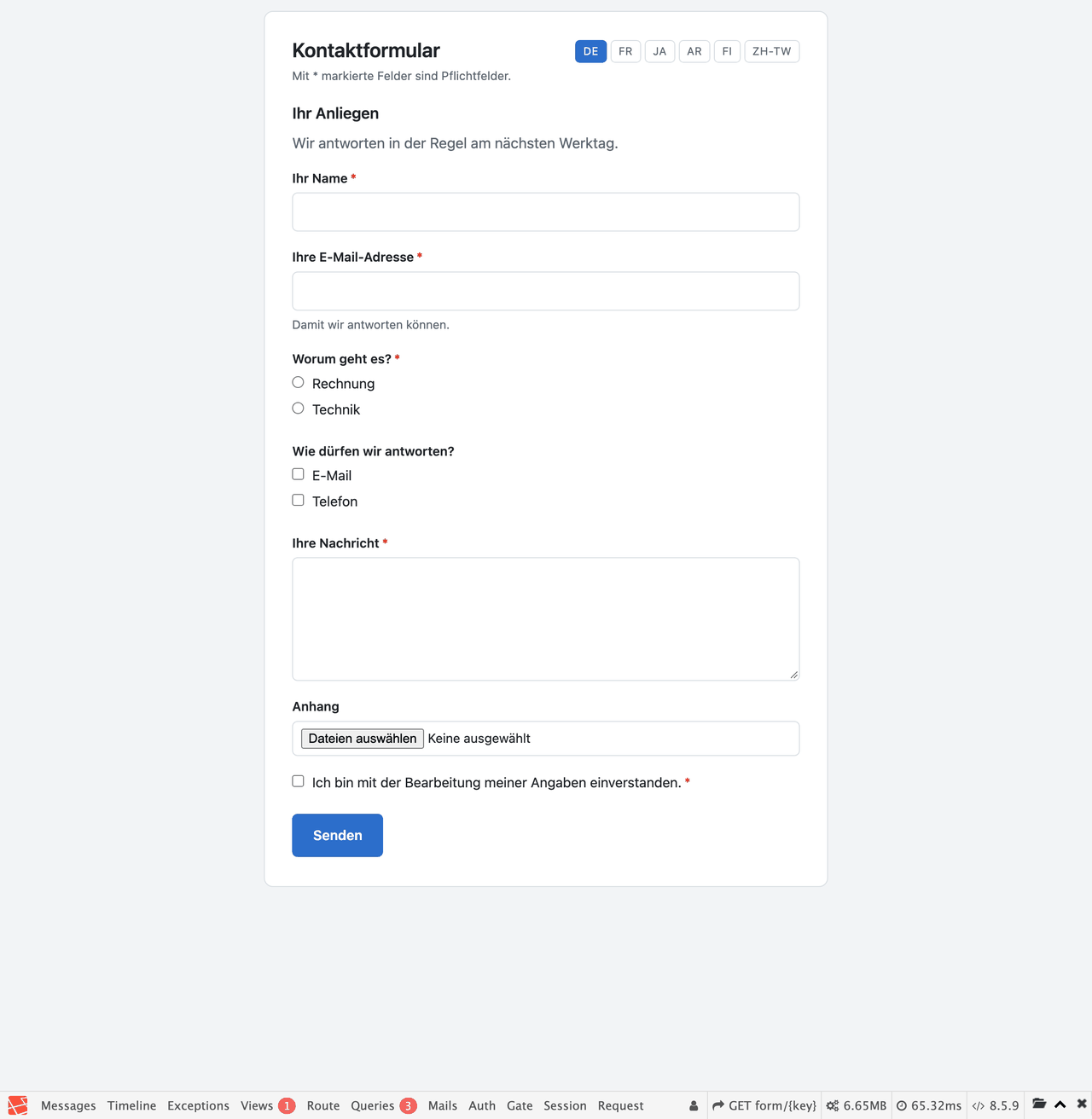
Danach ist das Formular unter einer eigenen Adresse erreichbar — mit eigener Gestaltung und, bei mehrsprachigen Formularen, einer Sprachwahl. Diese Seite funktioniert auch ohne JavaScript: ein Formular, das nur mit aktiviertem Skript absendet, verliert Einsendungen.
In die eigene Website einbetten
Im Reiter «Einbetten» steht ein Schnipsel aus zwei Zeilen. Den fügst Du in Deine Seite ein, und das Formular steht darin. Es übernimmt Schriften und Farben der Wirtsseite, sieht also nicht wie ein Fremdkörper aus.
Vorher trägst Du dort die erlaubten Webseiten ein — eine Positivliste je Formular. Ohne Eintrag lehnt der Server die Einbettung ab. Das ist Absicht: ein Formular, das jede fremde Seite einbetten darf, ist ein offenes Tor in Dein Postfach.
Trage die Adressen genau ein, mit Protokoll: https://www.beispiel.ch und https://beispiel.ch sind für den Browser zwei verschiedene Seiten.
Was mit einer Einsendung passiert
Der Server prüft die Antworten, nimmt die Dateien an und stellt die Einsendung in die Warteschlange. Das Ticket entsteht dort, nicht in der Anfrage des Besuchers — er wartet also nicht auf ein Postfach, das gerade langsam ist.
Aus einer Einsendung wird höchstens ein Ticket, auch wenn der Auftrag wiederholt wird. Scheitert etwas, bleibt die Einsendung stehen und nennt den Grund im Klartext.
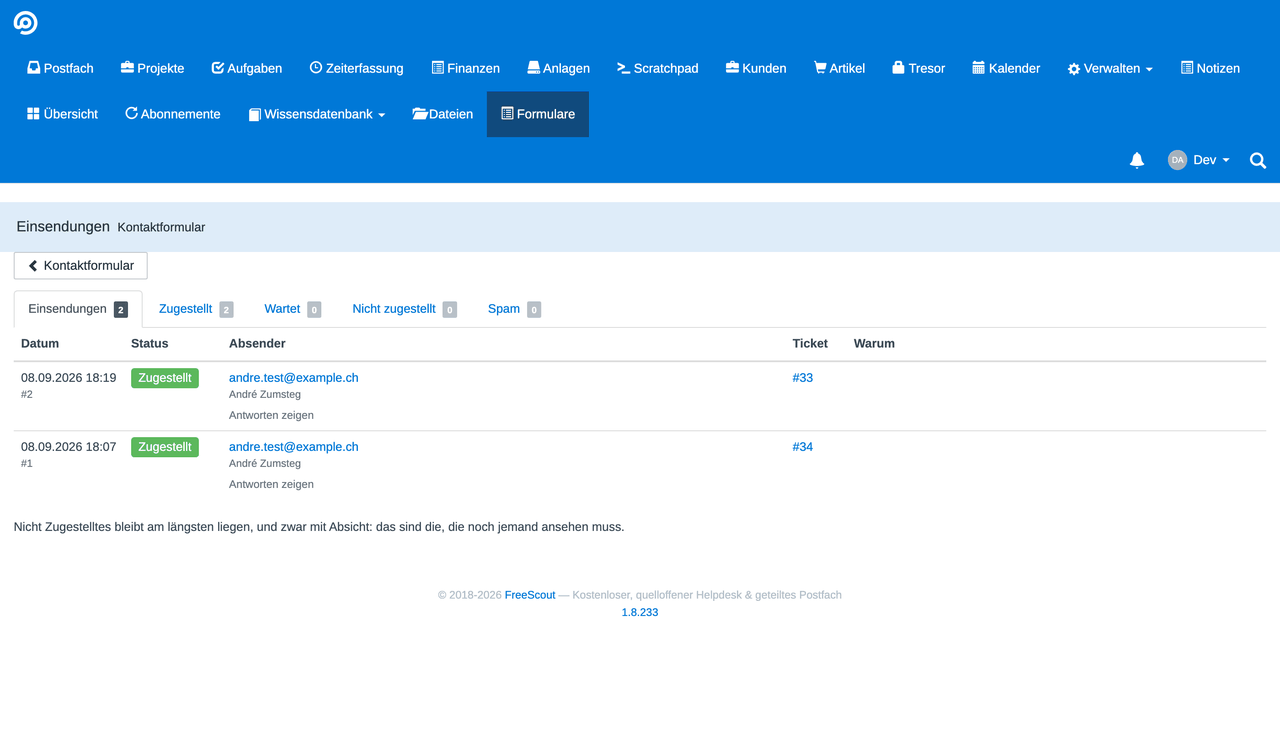
Unter «Einsendungen» siehst Du je Formular alle Einsendungen mit ihrem Zustand: zugestellt, in Arbeit, als Spam bewertet oder gescheitert. Die Antworten lassen sich aufklappen, ein Verweis führt direkt zum Ticket, und mit «erneut versuchen» holst Du eine gescheiterte zurück.
Liegengebliebene Einsendungen sammelt das Modul zusätzlich von selbst ein. Damit hängt eine verlorene Nachricht nicht davon ab, dass jemand nachsieht.
Spam
Ein öffentliches Formular wird gefunden — von Menschen und von Robotern. In den Moduleinstellungen stellst Du die Hürden ein:
- ein unsichtbarer Honigtopf, den nur ein Roboter füllt
- eine Mindestzeit zwischen Öffnen und Absenden
- eine Ratengrenze je Anschluss und Stunde
- wahlweise Turnstile oder hCaptcha
Entscheidend ist, was mit einem Verdacht geschieht: die Einsendung wird markiert, nicht verworfen. Sie landet als Spam-Ticket im Postfach, wo Du sie zurückholen kannst. Ein Filter, der still löscht, kostet irgendwann eine echte Anfrage — und die merkt niemand.
Nur die Ratengrenze weist wirklich ab, mit der Bitte, es später zu versuchen. Sie schützt den Server, nicht das Postfach.
Die Kopie an den Absender
Wer ein Formular abschickt, möchte wissen, was er geschickt hat. Auf Wunsch bekommt er eine Kopie. Drei Einstellungen:
| Einstellung | Was geschieht |
|---|---|
| Aus | keine Kopie — die Vorgabe |
| Sofort | die Kopie geht direkt hinaus |
| Nach Bestätigung | zuerst eine Bestätigungsfrage, die Kopie erst nach dem Klick |
Der sichere Weg ist die Bestätigung. Niemand hat diese Adresse geprüft: wer eine fremde einträgt, liesse Dein Postfach eine Mail an einen Unbeteiligten schicken. Beim Doppel-Opt-in geht zuerst nur eine Frage mit festem Inhalt hinaus, in der kein Wort des Absenders steht.
Der Betreff der Kopie ist fest und kommt nie aus dem Formular — sonst wäre Dein Postfach der Absender einer Nachricht, die ein Fremder verfasst hat. Eine Spam-Einsendung bekommt keine Kopie, dieselbe Einsendung nie zweimal, und je Adresse gehen höchstens drei Kopien pro Stunde hinaus.
Ein Bestätigungslink gilt drei Tage. Danach löst er nichts mehr aus.
Mehrsprachige Formulare
Ein Formular kann in mehreren Sprachen geführt werden. Im Baukasten schaltest Du oben rechts die bearbeitete Sprache um und schreibst Beschriftungen, Hilfetexte und die Zustimmungserklärung je Sprache — ein Umschalter statt einer Feldwand.
Der Besucher wählt die Sprache auf der gehosteten Seite; sonst entscheidet seine Browsersprache. Fehlt ein Text in seiner Sprache, erscheint der der Hauptsprache statt einer Lücke.
Die Oberfläche des Moduls ist in allen 31 Sprachen übersetzt, die FreeScout führt. Arabisch, Hebräisch und Persisch laufen von rechts nach links.
Dateien und Aufbewahrung
Beim Datei-Baustein legst Du fest, wie viele Dateien und wie gross. Welche Dateitypen überhaupt erlaubt sind, steht in den Moduleinstellungen; die Sperrliste von FreeScout gilt zusätzlich und lässt sich nicht aushebeln.
Angenommene Dateien hängen am Ticketbeitrag wie jeder andere Anhang.
Für die Einsendungen selbst gelten Aufbewahrungsfristen je Zustand — voreingestellt 90 Tage für zugestellte, 14 für Spam und ein Jahr für gescheiterte. Ohne solche Fristen wird ein Formularpostfach zum Datenlager.
Gut zu wissen
Der Zustimmungstext wird mitgespeichert
Nicht «zugestimmt: ja», sondern der Wortlaut, dem zugestimmt wurde, samt Fassung des Formulars. Änderst Du den Text später, bleibt bei alten Einsendungen der alte stehen. Das ist der Punkt an einer Zustimmung: sie ist nur so viel wert wie der Nachweis, worauf sie sich bezog.
Die IP steht nicht im Klartext
Vom Anschluss des Absenders wird nur ein Kennwert gespeichert, gebunden an den Schlüssel Deiner Installation. Er genügt für die Ratengrenze, lässt sich aber nicht zurückrechnen.
Der Feldname ist mehr als eine Beschriftung
Er steht in jeder gespeicherten Einsendung und in jeder Bedingung. Ihn nachträglich zu ändern zieht die Bedingungen mit — die bereits gespeicherten Einsendungen behalten aber den alten Namen. Vergib ihn also früh und lass ihn dann stehen.
Prüfe die Autoantwort des Postfachs
FreeScout hat eine eigene Autoantwort je Postfach. Ist sie an und Du schaltest zusätzlich die Kopie ein, bekommt der Absender zwei Nachrichten. Der Baukasten weist darauf hin, wenn beides zusammentrifft.
Kommst Du damit nicht weiter? Support