Dashboard-Modul · Benutzeranleitung
Deine eigene Startseite in FreeScout
Das Dashboard-Modul gibt Dir eine Startseite in FreeScout, die Du selbst zusammenstellst: ein Brett aus Kacheln, die Du hinzufügst, verschiebst, in der Grösse änderst und wieder entfernst — so wie Du Kacheln auf dem Telefon anordnest.
Jede Person hat ihr eigenes Brett. Was Du Dir hinlegst, sieht niemand sonst, und was Deine Kollegin sich hinlegt, geht Dich nichts an.
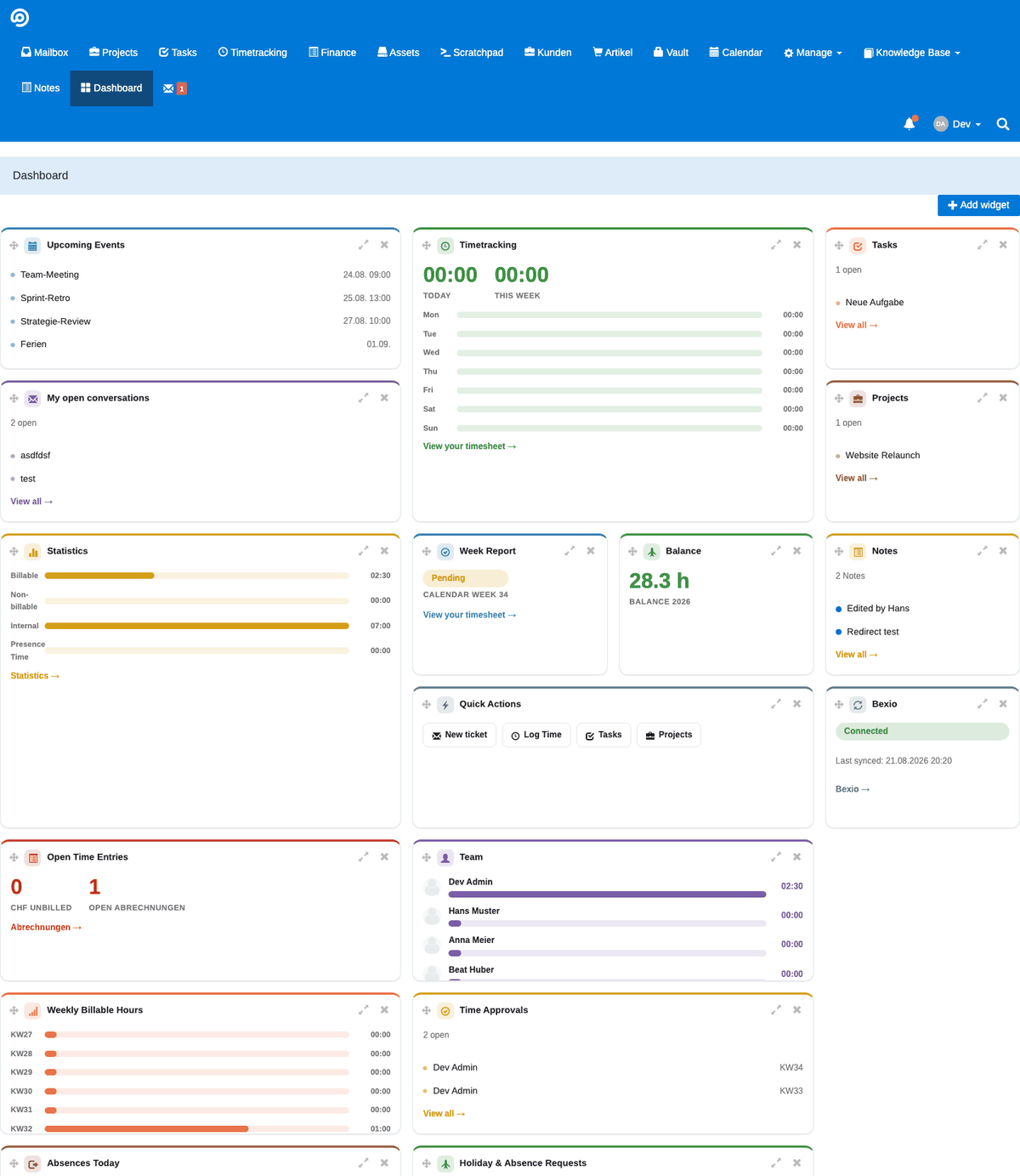
Das Brett einrichten
Kachel hinzufügen öffnet die Auswahl dessen, was für Dich verfügbar ist. Danach:
Dein Aufbau wird von selbst gespeichert und ist beim nächsten Öffnen genau so, wie Du ihn verlassen hast.
Welche Kacheln es gibt
Eine Auswahl dessen, was mitkommt:
- Nächste Termine — was als Nächstes ansteht, aus dem Kalender-Modul
- Zeiterfassung und Wochenbericht — die erfassten Stunden von heute und dieser Woche
- Meine offenen Gespräche — Deine offenen Tickets, ohne im Postfach zu suchen
- Projekte und Aufgaben — was Dir gerade zugewiesen ist
- Notizen — Deine letzten Notizzettel
- Wetter — aktuelle Lage und Vorhersage für einen Ort Deiner Wahl
- Schnellzugriff — mit einem Klick ein neues Ticket, eine Zeitbuchung oder eine Aufgabe
Dazu weitere für Teamleitung und Verwaltung: offene Rechnungen, wer heute in den Ferien ist, was auf Bewilligung wartet.
Kacheln, die ein Modul brauchen, das bei Dir nicht installiert ist, werden gar nicht angeboten. Es gibt keine leere Karte und keine Fehlermeldung — sie stehen einfach nicht in der Auswahl.
Eigene Kacheln bauen
Zeigt keine der mitgelieferten Kacheln, was Du brauchst, lässt sich eine eigene bauen: unter Verwalten → Einstellungen → Dashboard. Die Seite öffnet als Liste des Vorhandenen, Neue Kachel öffnet ein Formular, und ein Klick auf einen Titel öffnet dieselbe Kachel darin zum Bearbeiten.
Titel, kurze Beschreibung, ein Symbol — und der Inhalt. Der Inhalt ist schlicht HTML, CSS und JavaScript: eine Tabelle, ein Diagramm, eine eingebettete Statusseite, ein Rückwärtszähler, was in eine Karte passt.
Vorschau anzeigen zeichnet es sofort, in einem Kasten in der Grösse einer echten mittleren Karte — noch bevor Du etwas speicherst.
Weil eine eigene Kachel beliebiger Code ist, dürfen nur Administratorinnen sie anlegen oder ändern.
Echte Zahlen in eine Kachel holen
Eine Kachel kann Deine wirklichen Daten zeigen. Wähle im Feld Daten eine der fertigen Auswertungen, und sie kommt in Deinem Code als window.WIDGET_DATA an — eine Liste von Zeilen mit je einer Bezeichnung und einem Wert.
| Bereich | Was zur Wahl steht |
|---|---|
| Aktivitäten | Umsatz nach Kategorie, Monat, Kunde oder Leistung; unverrechneter Betrag je Kunde; Stunden nach Projekt, Kategorie oder Person |
| Helpdesk | offene Gespräche nach Postfach oder Zuständigkeit; Gespräche nach Zustand; neue Gespräche je Tag |
Passt keine davon, schreibst Du stattdessen eine eigene Abfrage. Nenne Deine Spalten label und value, dann funktioniert derselbe Kachel-Code in beiden Fällen.
Eigene Abfragen sind nur lesend: eine einzige SELECT-Anweisung, höchstens 500 Zeilen, fünf Sekunden — und sie laufen in einer Transaktion, die immer zurückgerollt wird. Eine Kachel kann also nichts verändern. Ist die Abfrage falsch, erscheint der Fehler in der Kachel und in der Vorschau, nicht als kaputte Seite.
Eines solltest Du dabei bewusst entscheiden: eine Abfrage ist nicht darauf begrenzt, was die betrachtende Person normalerweise sehen dürfte. Wer das Ergebnis sieht, entscheidet die Verfügbarkeit — dafür sind Teams da.
Wer welche Kachel bekommt
Beim Speichern legst Du fest, wen die Kachel erreicht: Nur ich, Ausgewählte Teams oder Alle. Wen sie erreicht, findet sie in seiner eigenen Auswahl — er entscheidet weiter selbst, ob er sie sich hinlegt.
So erreichen die Finanzzahlen die Finanzleute und der Serverzustand den Helpdesk, ohne dass eine Gruppe die Karten der anderen sehen muss. Verlässt jemand ein Team, oder zielt die Kachel woanders hin, verschwindet sie auch von dem Brett, auf dem sie schon lag.
Die Teams selbst pflegt das HR-Modul, unter Verwalten → Einstellungen → Teams — wer zu welchem Team gehört, ist Personaldaten und gehört deshalb dorthin. Ohne das HR-Modul wird Ausgewählte Teams schlicht nicht angeboten; alles andere arbeitet unverändert.
Was eigener Code darf und was nicht
Jede eigene Kachel läuft in einem eigenen, abgeschotteten Rahmen. Das ist Absicht: eine Kachel, die an Alle geht, läuft in den Browsern Deiner Kolleginnen und darf dort nicht in deren Namen handeln.
In der Praxis heisst das:
- HTML, CSS und JavaScript arbeiten wie in einer eigenständigen Datei,
<script>eingeschlossen. Bilder, Schriften und Skripte von aussen lassen sich laden. - Der Rahmen kann Deine Anmeldung und die Seite um sich herum nicht lesen und FreeScout selbst nicht abfragen. Daten kommen ausschliesslich über das Feld
Daten, das der Server vor dem Laden füllt. document.cookie,localStorage,parent.documentundtop.locationkommen nicht bloss leer zurück, sondern werfen einen Fehler. Fasse solche Zugriffe deshalb intry/catch.- Für alles ausserhalb von FreeScout holst Du es wie gewohnt von Deinem eigenen Dienst, etwa mit
fetch.
Gut zu wissen
Das Dashboard braucht nichts
Es arbeitet allein. Einzelne Kacheln erwachen von selbst, sobald das passende Modul dazukommt — Kalender, Aktivitäten, HR, Notizen oder Bexio — aber für das Dashboard selbst ist keines davon nötig.
Bretter sind persönlich, Kacheln nicht
Dein Aufbau gehört Dir. Eine eigene Kachel, die Du an Alle gibst, ist dagegen für alle da — und wenn sie Zahlen zeigt, sehen alle diese Zahlen. Die Verfügbarkeit ist deshalb der Punkt, an dem man kurz nachdenkt, nicht der Code.