Modulo Backup · Guida utente
Salvare l’intera installazione e recuperarla in caso d’emergenza
Il modulo Backup salva la vostra installazione FreeScout per intero in un file: la banca dati, tutti i file caricati e il codice sorgente di tutti i moduli installati. Da quell’unico file l’installazione può essere ripristinata — anche su un server vuoto sul quale non esiste ancora alcun FreeScout.
Lo trovate in FreeScout sotto Gestione → Backup. Non richiede alcun altro modulo.

Cosa contiene un salvataggio
Un archivio contiene quattro cose:
mysqldump completo — ticket, clienti, impostazioni, tutto.storage/app: allegati, immagini di profilo, loghi, icone della cassaforte.Modules/, così che un ripristino su un server nuovo non richieda di procurarsi prima ogni modulo singolarmente.manifest.json registra quale versione di FreeScout e quali versioni dei moduli vi si trovano.Che il codice dei moduli viaggi con l’archivio è voluto. Senza di esso dovreste prima procurarvi ogni modulo sul server nuovo, nella versione giusta, con la chiave di licenza giusta — esattamente nel momento in cui ne avete meno tempo.
FreeScout stesso non è nell’archivio. Viene recuperato durante il ripristino, nella versione indicata dall’indice.
Salvataggi pianificati
Sotto Gestione → Backup → Impostazioni stabilite quando un salvataggio viene eseguito: ogni giorno a un’ora fissa, oppure ogni settimana in giorni scelti, ciascuno con la propria ora.
Conserva gli ultimi N elimina da sé i più vecchi. Un salvataggio che fissate ne è escluso: non viene conteggiato e non viene mai cancellato automaticamente. È il posto per lo stato precedente a una modifica importante.
In aggiunta all’esterno
Ogni salvataggio concluso può essere inviato automaticamente a un server FTP o FTPS, con una propria regola di conservazione — potete quindi tenerne tre in locale e trenta sul server remoto.
Il punto: un salvataggio che si trova solo sullo stesso server dell’originale protegge da un errore di manovra, ma non da un guasto della macchina. Prova la connessione verifica accesso e percorso senza toccare alcun file.
Se l’invio fallisce, il salvataggio locale resta intatto e valido. La copia remota non deve portarsi via il salvataggio.
Verificare prima di fidarsi
L’azione Verifica su un salvataggio fa più che guardare dentro il file. Decomprime l’archivio in cartelle di prova, controlla l’indice, riconta le cartelle dei moduli — e se l’utente della banca dati ne ha il diritto, importa realmente il dump della banca dati, in una banca dati di prova separata, cancellata subito dopo.
È la differenza fra «il file sembra integro» e «questo salvataggio si può ripristinare». Nulla di ciò tocca la vostra installazione in funzione.
Fate questo passo una volta per il salvataggio a cui ricorrereste in un caso serio. Un salvataggio non verificato è una speranza, non un salvataggio.
Ripristinare mentre FreeScout funziona ancora
Questa via vale finché potete ancora accedere.
- Scegliete l’archivio nell’elenco, oppure caricatene uno proveniente da un’installazione più vecchia.
- Digitate il nome esatto del file per confermare, oppure la parola
RESTOREper un archivio caricato. - Il modulo esegue prima un salvataggio dello stato attuale. Non è disattivabile, ed è il motivo per cui un ripristino andato male può a sua volta essere annullato.
- Poi banca dati,
storage/appeModules/vengono sostituiti dall’archivio. La pagina mostra l’avanzamento. - Accedete di nuovo e controllate sotto
Gestione→Modulise le versioni sono quelle attese — lo stato dell’archivio prevale su quello che si trovava sul disco.
Il nome del file da digitare è volutamente scomodo. Una finestra di conferma si clicca via; un nome di file non si digita per sbaglio.
Ripristinare su una macchina vuota
Se FreeScout non parte più, oppure state traslocando su un server nuovo, non serve un’installazione in funzione. Bastano l’archivio e il file kickstart.php, che scaricate dalla pagina Backup.
Né FreeScout, né i moduli, né Composer devono essere già presenti.
Nell’ordine
Preparate una directory web vuota e una banca dati. Copiatevi kickstart.php e l’archivio uno accanto all’altro — via SFTP o SCP, non dal browser: un salvataggio pesa di solito diverse centinaia di megabyte e va subito a sbattere contro il limite di dimensione.
Aprite poi kickstart.php nel browser. Il primo passo è una prova d’accesso: lo script scrive un gettone casuale in un file accanto a sé e vi chiede di rileggerlo. Chi ripristina ha accesso alla directory; un passante no.
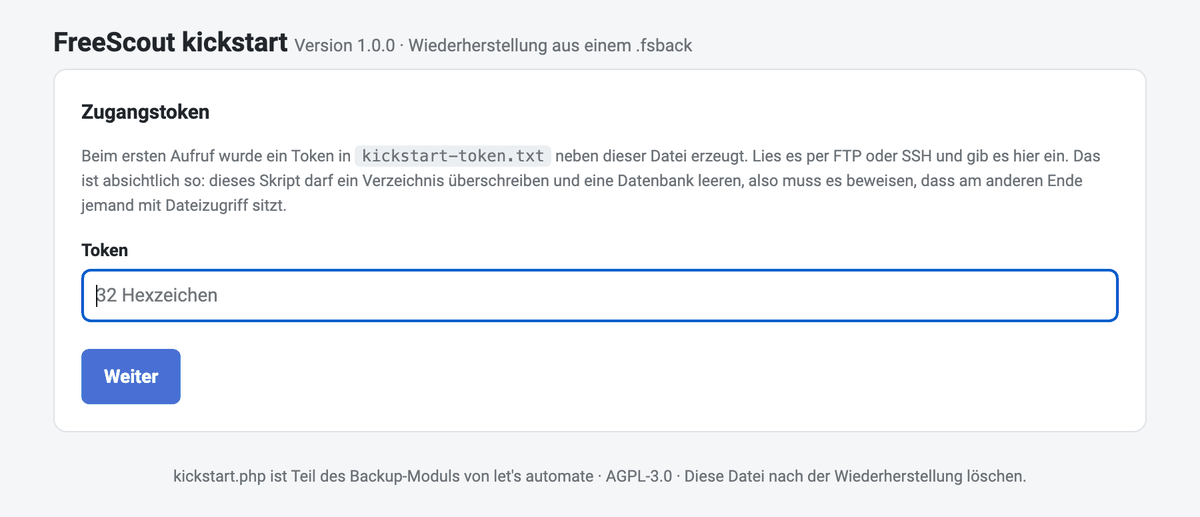
L’assistente guida poi attraverso sei passi: verifica dell’ambiente, scelta dell’archivio, reperimento di FreeScout stesso, accesso alla banca dati, chiave e infine il ripristino.
Al passo dell’archivio nomina ciò che vi si trova prima che venga scritto qualcosa: versione di FreeScout, momento del salvataggio, dimensione e ogni modulo contenuto.

Alla fine l’assistente può cancellare se stesso, insieme al gettone e al proprio file di stato. Accettate l’offerta: finché è lì, nella directory web si trova un dump della banca dati decompresso.
Se qualcosa sembra bloccato
Un passo che dura a lungo non è bloccato. L’assistente lavora in brevi tratti e viene richiamato — si ricorda fino a dove è arrivato. È costruito così perché molti fornitori limitano la durata di una singola richiesta.
Se il file del gettone non può essere scritto, al server web mancano i diritti nella directory. Va corretto per primo; un assistente che potesse funzionare senza la sua prova d’accesso sarebbe peggio.
Archivi cifrati
Se impostate una password d’archivio sotto Gestione → Backup → Impostazioni, ogni salvataggio successivo viene scritto come .fsback.enc: lo stesso archivio, ma cifrato per intero con AES-256-GCM.
Poiché protegge allora il proprio contenuto, porta in aggiunta l’APP_KEY — la chiave con cui FreeScout cifra le password delle caselle e le credenziali nella banca dati. Per un ripristino vi serve quindi soltanto la password.
| Senza password | Con password | |
|---|---|---|
Apribile con un tar comune | sì | no |
Contiene l’APP_KEY | no | sì |
| Il ripristino richiede | l’APP_KEY, conservata a parte | la password |
| Un segreto perduto significa | reinserire le credenziali | nessun ripristino |
| Protegge un archivio rubato | no | sì |
La forma non cifrata non è quella peggiore. Si apre con qualsiasi tar, anche senza questo modulo — e una password perduta non può renderla inutilizzabile. La cifratura scambia questo con la protezione di un archivio che ha lasciato il server.
Ed è proprio di questo che si tratta: un accesso FTP rubato, un disco perduto, una condivisione mal impostata. Non protegge dal vostro stesso server, perché i salvataggi pianificati girano senza di voi — l’applicazione deve quindi conoscere la password.
Il foglio d’emergenza
Sotto Gestione → Backup → Impostazioni, Foglio d’emergenza genera una pagina pronta da stampare con i passi del ripristino. Si adatta alla forma in uso:
APP_KEY viene stampata — perché nient’altro la registra, e la carta in una cassaforte è meglio che niente.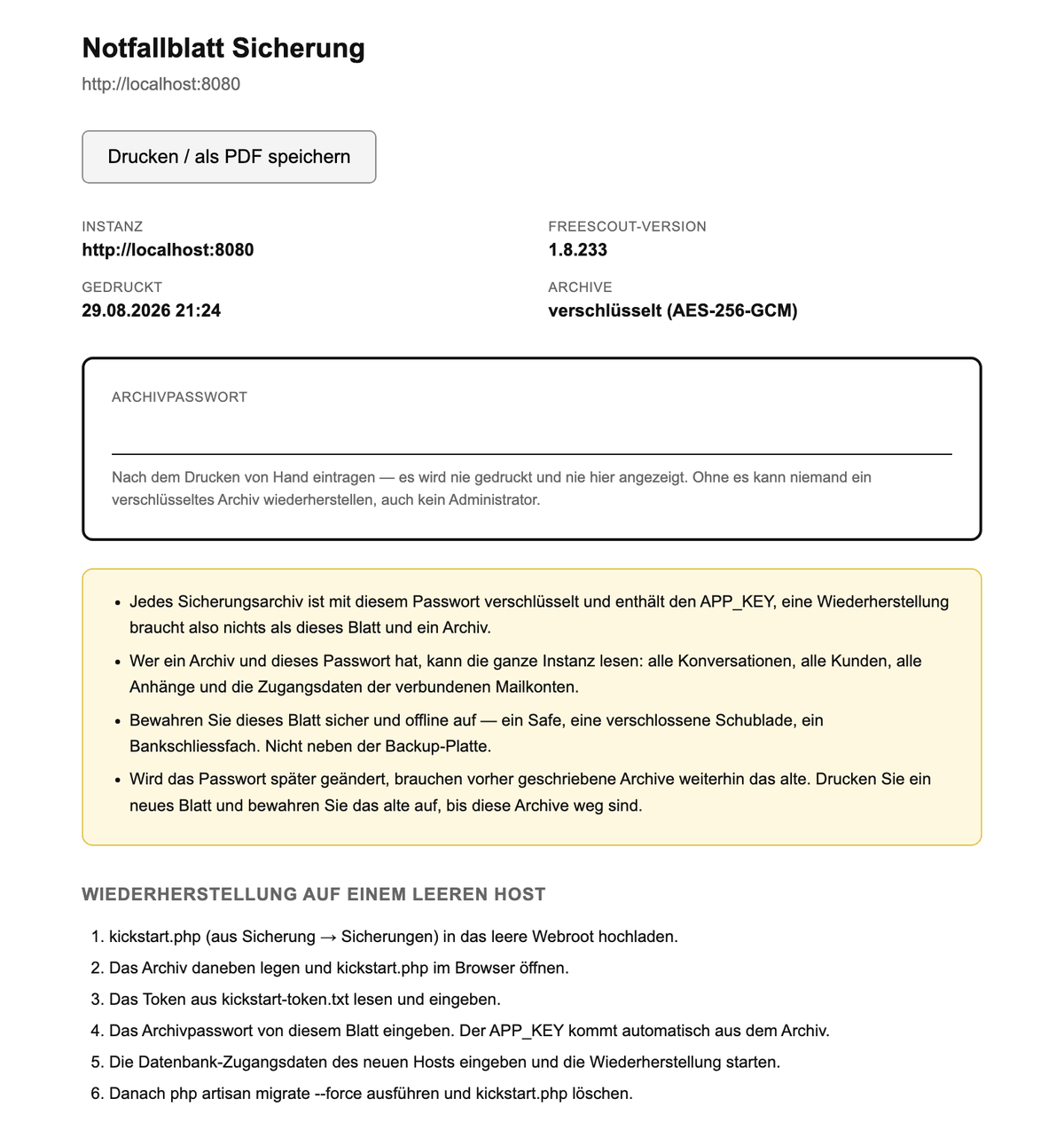
Conservatelo dove conservate i contratti — e non sullo stesso server.
Buono a sapersi
Un ripristino sostituisce tutto
Banca dati, storage/app e Modules/ vengono sostituiti integralmente dal contenuto dell’archivio. Non integrati, non uniti. Ciò che è nato dopo il salvataggio è poi perduto — da qui il salvataggio dello stato attuale come primo passo, e da qui il nome di file da digitare.
Un cambio di password non ricifra nulla
Gli archivi più vecchi richiedono ancora la password con cui sono stati scritti, e il modulo non tiene volutamente alcun elenco delle precedenti. Dopo un cambio stampate un nuovo foglio d’emergenza e conservate quello vecchio finché gli archivi interessati non sono superati.
Cosa deve mettere a disposizione il server
tar, mysqldump e mysql devono essere presenti sul server — nel consueto contenitore FreeScout lo sono. L’invio FTP usa cURL e non l’estensione FTP di PHP, assente su molti server.
Non riuscite ad andare avanti? Assistenza